t�8#��u}u� 财务分析经典图表及制作方法
w[;���5]�z 作者:龙逸凡
?*f2P T?`� 财务分析和经营分析中经常要用到图表,因为图表比表格更直观、也显得更专业。作为财务人员,尤其是财务分析岗位和财务经理,Excel图表的制作是其必须掌握的一项技能。本篇文章介绍财务分析常用图表的制作方法。计划分两篇讲解常用图表的制作。本篇按由易到难的顺序介绍五个常用图表的制作:
n-�-s[Kdo8 一、显示最高、最低、平均价格的价格走势图。
�p�c�](��� 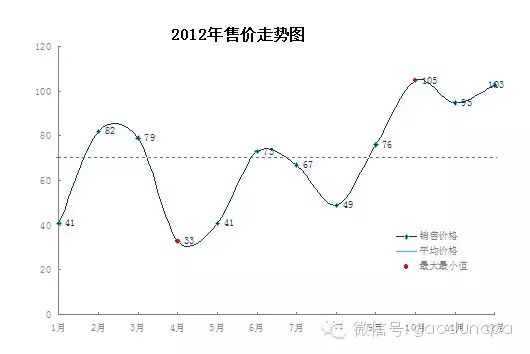 |198A
,��^
|198A
,��^ 制作步骤:
7Rr�
+Uzb( 1、D2单元格输入公式=IF(OR(B2=MAX($B$2:$B$11),B2=MIN($B$2:$B$11)),B2,#N/A),下拉填充到D3:D13;
{�@X)=.Zf� 2、选定A1:D13区域,【插入】菜单--图表,图表类型选“折线图”;
HAcC& s�8 3、选定“最大最小值”系列,右键,图表类型,将图表类型改成散点图;
�6oR5q� 4 4、选定“平均价格”系列,右键,图表类型,将图表类型改成散点图;
�E�^Z?X�2Z 5、选定“平均价格”系列,右键,数据系列格式--误差线X,将误差设成负偏差,误差量设成自定义:正的为12,负的为1;
@B>�pPCowa 6、选定“销售价格”系列,右键,数据系列格式,将图案选项卡中的线型的“平滑线”打上勾;
gCI{g.�[I! 7、再根据个人的偏好将图表美化一下。
F�lLk.+!�t 二、业绩完成情况对比图;
s�r�I�t_Wq 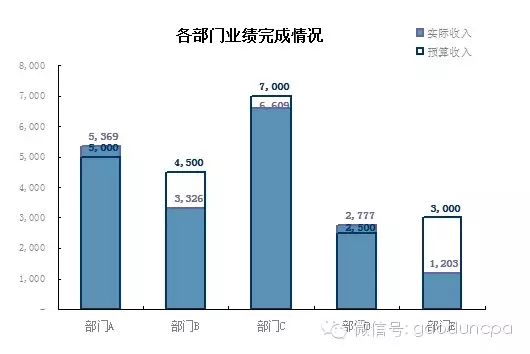 @t#Ju1��Y�
 制作步骤:
�2Ni� {fC? 1、选定A1:C6区域,【插入】菜单--图表,图表类型选“柱型图”;
f2�M�}��N� 2、选定“预算收入”系列,数据系列格式,在“图案”选项卡将其内部填充色设为无、在“系列次序”选项卡将预算收入下移排在实际收入后、在“选项”选项卡,将重叠比例设为100%;
_Qf310oONS 3、根据个人偏好进行美化。
��p,�S/-ph 三、完成进度对比分析图;
5o�Y^;�)\/ 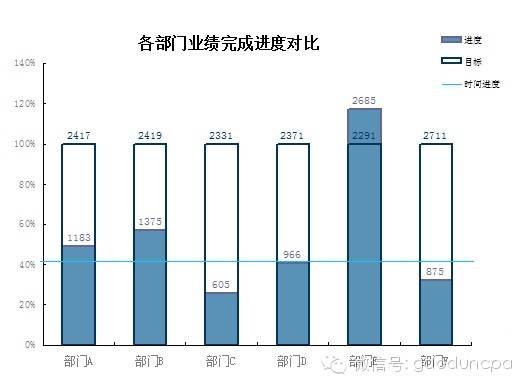 �U{&gV~��
 制作步骤:
C�.��=[�K_ 1、选定A1:A7,E1:F7区域,【插入】菜单--图表,图表类型选“柱型图”;
PCiwQ4
�~� 2、制作步骤参见“业绩达成比率”图的制作;
^" UZ.@sq' 3、选定“目标”数据系列,右键,数据系列格式。在“数据标志”选项卡将数据标签包含值勾选上;
/V E|FTs� 4、两次单击(不是双击)部门A的进度数据标签,在工作表公式编辑栏输入=后,点选B2单元格,回车。即可看到部门A的进度数据标签公式为“=完成进度!$B$2”;
o;{�BI
�Q1 5、同理,依次将其他部门的进度数据标签和目标数据标签链接到相应单元格;
1x�b1?/n1# 6、选定C1:C7单元格,将其拖入到图表绘图区(或复制粘贴),
�~d=Y98'xS 7、再选定“时间进度”数据系列,右键,图表类型,将其设为散点图。
F�W�QNO(�� 8、选定时间进度数据系列,右键,数据系列格式,在“误差线X”选项卡将设置成正负偏差,偏差值为1.
|Y;[)s �=q 8、根据个人偏好美化图表。
KyRc���Z"� 四、更复杂的完成进度对比分析图(子弹图);
O��P\�m�~1 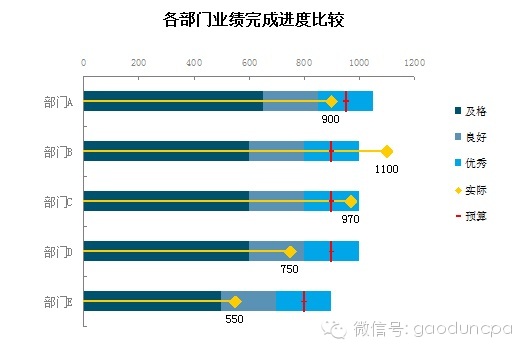 ����qbD[<T
 制作步骤:
t�$ 3�/ZTx 1、选定A1:F6单元格区域,【插入】菜单--图表,图表类型选“堆积条型图”;注意数据系列产生在列;
%�2`.*�]L 2、分别选定“实际”、“预算”数据系列,右键,将图表类型更改为散点图。
���T5+�9#� 3、右键点击左边竖的分类轴“部门”,坐标轴格式,“刻度”选项卡,将“分类次序反转”勾选上;
!��s�[[X5 4、右键点击右边的次数值轴(Y轴),坐标轴格式,“刻度”选项卡,最大值设为5,最小值为0,主要刻度单位为1;
0hOps�5c8= 5、右键点击数据系列,源数据,在“系列”选项卡,将“实际”数据系列的X值改为“=子弹图!$B$2:$B$6”,Y值改为“=子弹图!$G$2:$G$6”;
:�z%q�09.) 6、同理,将“预算”数据系列的X值改为“=子弹图!$C$2:$C$6”,Y值改为“=子弹图!$G$2:$G$6”;
[|APM�MYK1 7、选定“实际”数据系列,右键,数据系列格式,在“误差线X”选项卡将设置成负偏差,误差量的负偏差值设置为自定义“=子弹图!$B$2:$B$6”。
?%i~~hfH#N 8、选定“预算”数据系列,右键,数据系列格式,在“误差线Y”选项卡将设置成正负偏差,误差量设置为定值0.2。
%bg�UU|CdA 9、根据个人偏好美化图表。
eIt<da<G? 五、影响因素分析图。
')KuLVE}S 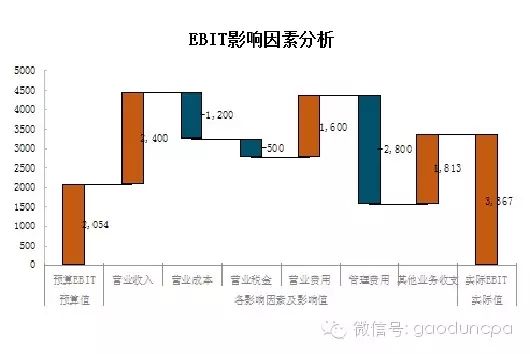 K�Wi��P`h8
 制作步骤:
�|aS27�2'� 1、选定A1:B9,D1:F9单元格区域,【插入】菜单--图表,图表类型选“折线图”;注意数据系列产生在列;
#�b$qtp!,� 2、右键点击任一数据系列,数据系列格式,在“图案”选项卡将线型设置为无。在“选项”选项卡中将涨跌柱张勾选上;
Nu7l��
PEM 3、依次将其他数据系列的线型设置为无。
���'D��tC= 4、将F2:F8拖入图表区域,添加一新的数据系列ABC。
k[]2S8K2� 5、选定数据系列ABC,将其设置为散点图。
AkVgFQg"
n 6、选定数据系列ABC,右键,数据系列格式,在“误差线X”设置为正偏差,误差量为定值1。
=r�>u'wR�Q 7、选定“末点”数据系列,右键,数据系列格式,在数据标志选项卡,将数据标签的“值”勾选上。再将数据标签链接到相应单元格;
Q�-y`IPtA< 8、根据个人偏好美化图表。
7Nlk:f)�*- jF0>w���m�